
Snelstartgids
1. Alles klaarleggen
- Leg Pophie, het meegeleverde laadstation en de USB-A-naar-USB-C-oplaadkabel, je eigen voedingsadapter van 5 V/3 A of meer (niet meegeleverd) en je telefoon klaar.
- Zorg dat je de naam en het wachtwoord kent van het wifinetwerk dat je wilt gebruiken.
- Kies een stabiele, vlakke plek dicht bij je router en voer de volgende stappen daar uit.
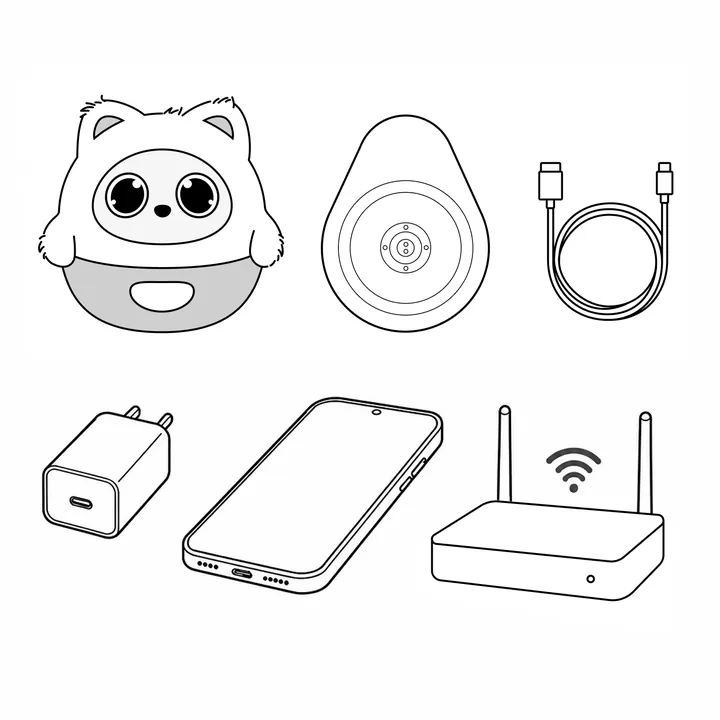
Klaar wanneer: je alles bij de hand hebt. Sluit Pophie daarna aan op de stroom.
2. Pophie op de stroom aansluiten
- Verbind het laadstation met de kabel aan de voedingsadapter en steek die in het stopcontact.
- Controleer of de metalen contactpunten van het laadstation naar boven wijzen.
- Zet Pophie goed op het laadstation.
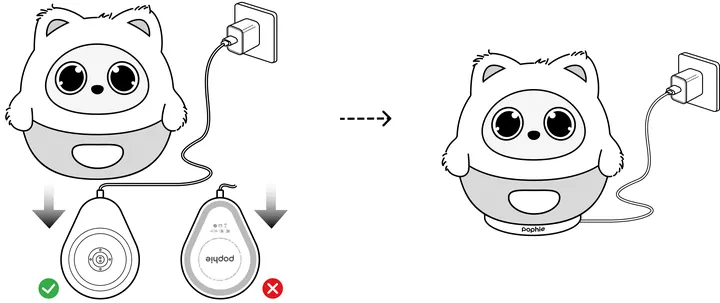
Klaar wanneer: Pophie vanzelf aangaat. Download daarna de App en log in.
3. De App downloaden en inloggen
- Download de App via de App Store, Google Play of de downloadpagina.
- Maak een account aan of log in en geef de App toegang tot Bluetooth.
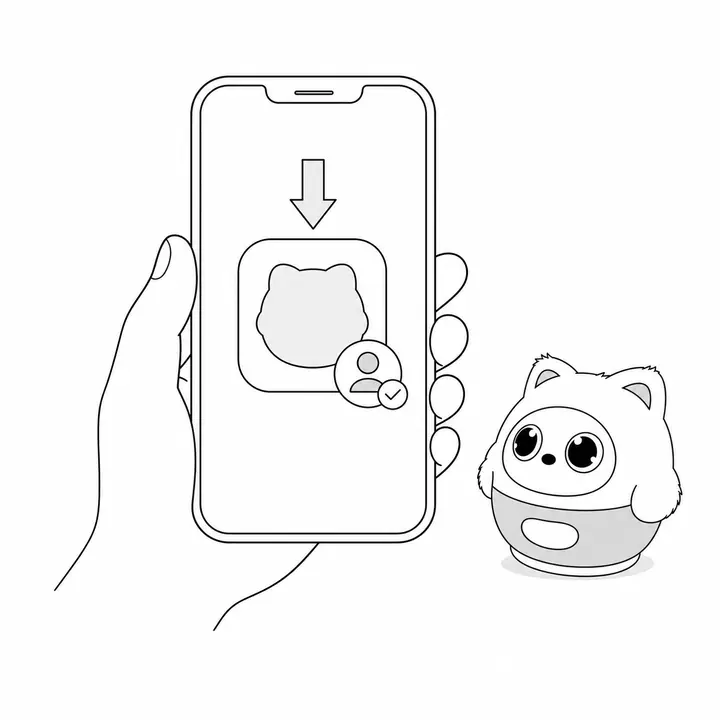
Klaar wanneer: je op het beginscherm van de App bent. Voeg daarna Pophie toe.
4. Pophie toevoegen
- Laat Pophie ingeschakeld op het laadstation staan. Zet Bluetooth aan, houd je telefoon dicht bij haar en geef de App toestemming om Bluetooth te gebruiken.
- Tik op het beginscherm op „Pophie is er al”. Heb je al een Pophie, ga dan naar „Beginscherm → tandwiel → Mijn Pophies → Pophie is er al”. In stap 1 zie je apparaten in de buurt: controleer Pophies apparaat-ID en tik op „Verbinden”. Koppel haar niet handmatig via de Bluetooth-instellingen van je telefoon.
- Stap 2 maakt automatisch verbinding via Bluetooth en leest de wifinetwerken in Pophies buurt. Wacht tot „Verbind Pophie met wifi” verschijnt voordat je een netwerk kiest.
- Zie je Pophie niet, controleer dan de stroom, Bluetooth-toestemming en afstand en zoek opnieuw. Is ze al gekoppeld, bekijk dan eerst de apparatenlijst van het oorspronkelijke account. Een reset via het gaatje is geen gewone manier om het opnieuw te proberen.
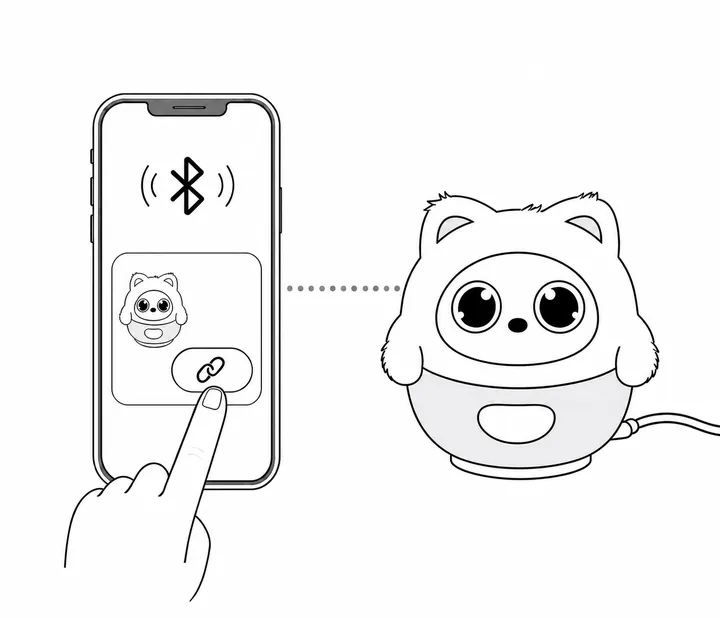
Klaar wanneer: het scherm voor netwerkkeuze verschijnt. Verbind daarna de wifi.
5. Verbinden met wifi
- Houd Bluetooth aan en je telefoon tijdens de hele installatie online via wifi of mobiele data. Je telefoon hoeft niet hetzelfde wifinetwerk als Pophie te gebruiken.
- Stap 3 „Verbind Pophie met wifi” toont netwerken in haar buurt. Kies je thuisnetwerk, controleer de naam en voer het wachtwoord in. Gebruik zo mogelijk 5 GHz, of 2,4 GHz als Pophie verder van de router staat. Bij een opgeslagen netwerk kun je het wachtwoord opnieuw invoeren; ontbreekt je netwerk, vernieuw dan de lijst of kies „Ander netwerk”.
- Stap 4 verstuurt de wifigegevens, verbindt Pophie met het netwerk, koppelt haar aan je account en maakt verbinding met de server. Houd de App op de voorgrond en je telefoon dicht bij Pophie tot alle vier de onderdelen klaar zijn.
- Je kunt thuiswifi of een mobiele hotspot gebruiken. Netwerken die een browseraanmelding vereisen, zoals sommige hotel-, campus- of gastnetwerken, werken niet. Kan de App de server niet bereiken, controleer dan de telefoonverbinding en VPN of proxy. Is de server tijdelijk niet beschikbaar, probeer het later; moet je opnieuw inloggen, doe dat eerst. Is Pophie wel verbonden met wifi maar niet met de server, volg dan de melding in de App en de wifi-probleemoplossing. Voer niet meteen het wachtwoord opnieuw in en reset Pophie niet zonder reden.
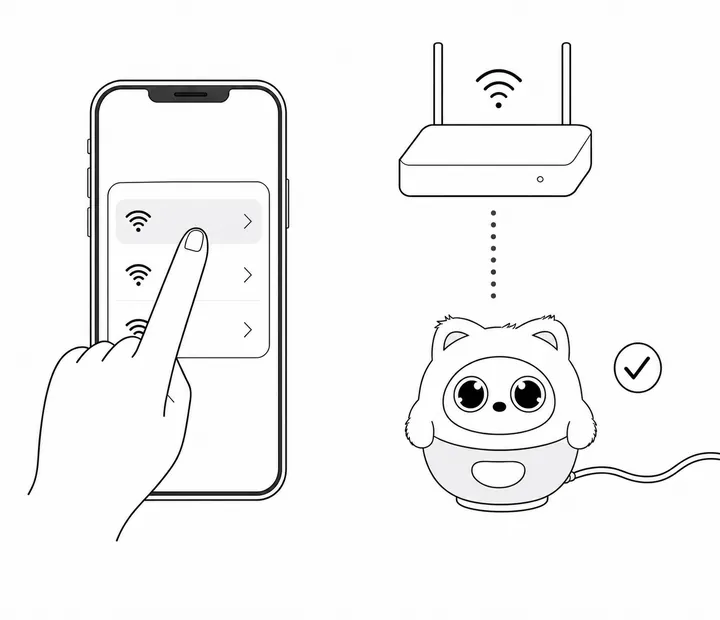
Klaar wanneer: de installatie en koppeling zijn gelukt en de App de gids voor de eerste keer wakker maken opent. Maak Pophie wakker zoals hieronder beschreven, tik op „Ik heb Pophie gewekt” en controleer op het beginscherm of ze „Online” is. Lukt het niet, open dan Probleemoplossing.
6. Voor het eerst hallo zeggen
- Ga voor Pophie staan en zeg „Pophie”.
- Als ze reageert, zeg dan „Hallo, Pophie” of stel een korte vraag.
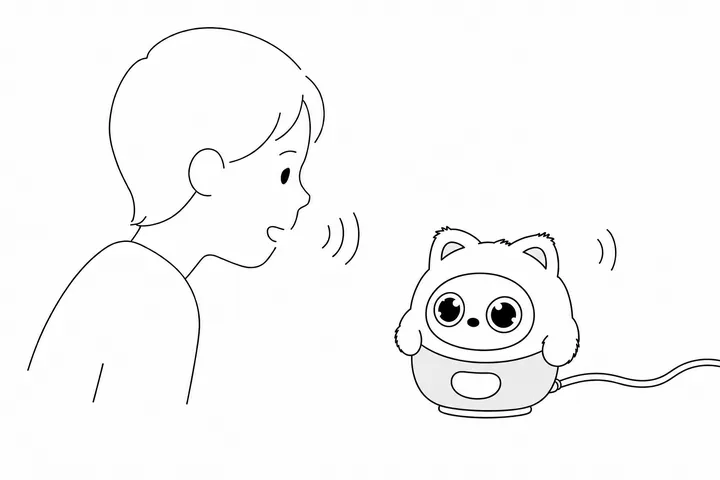
Klaar wanneer: Pophie haar ogen opent en antwoordt - ze is klaar voor contact.
7. Een paar eenvoudige interacties proberen
- Aai Pophie zachtjes.
- Zeg: „Pophie, zing een nieuw liedje.”
- Vraag Pophie om te dansen.
- Kijk haar aan en vraag: „Hoe voel je je vandaag?”



8. Opladen, slapen en wakker maken
- Voor dagelijks gebruik kan Pophie op het laadstation blijven staan.
- Wil je dat ze rust, zeg dan „Welterusten, Pophie” of tik in de App op „Slaap”.
- Om haar te wekken zeg je „Pophie” of geef je haar een zacht klopje.

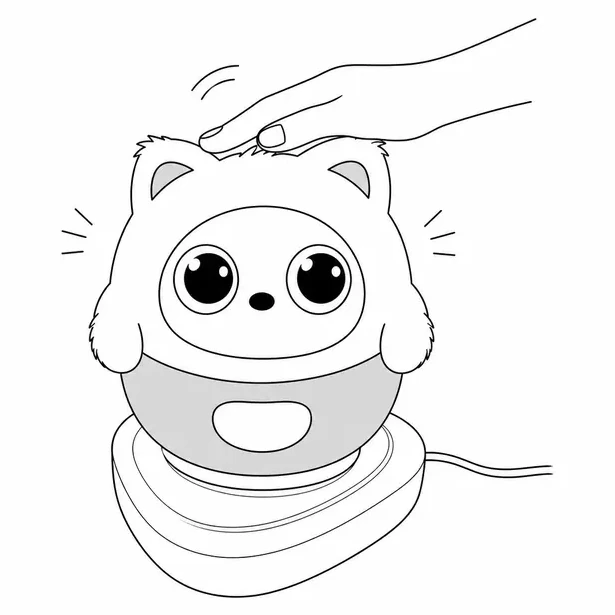
Klaar wanneer: Pophie haar ogen opent en reageert - ze is wakker.
9. Waar je verder kunt kijken
Open de pagina die past bij je vraag.